


SMTP by Guru Plugin কী? WordPress SMTP ও Email Management-এর পূর্ণাঙ্গ গাইড

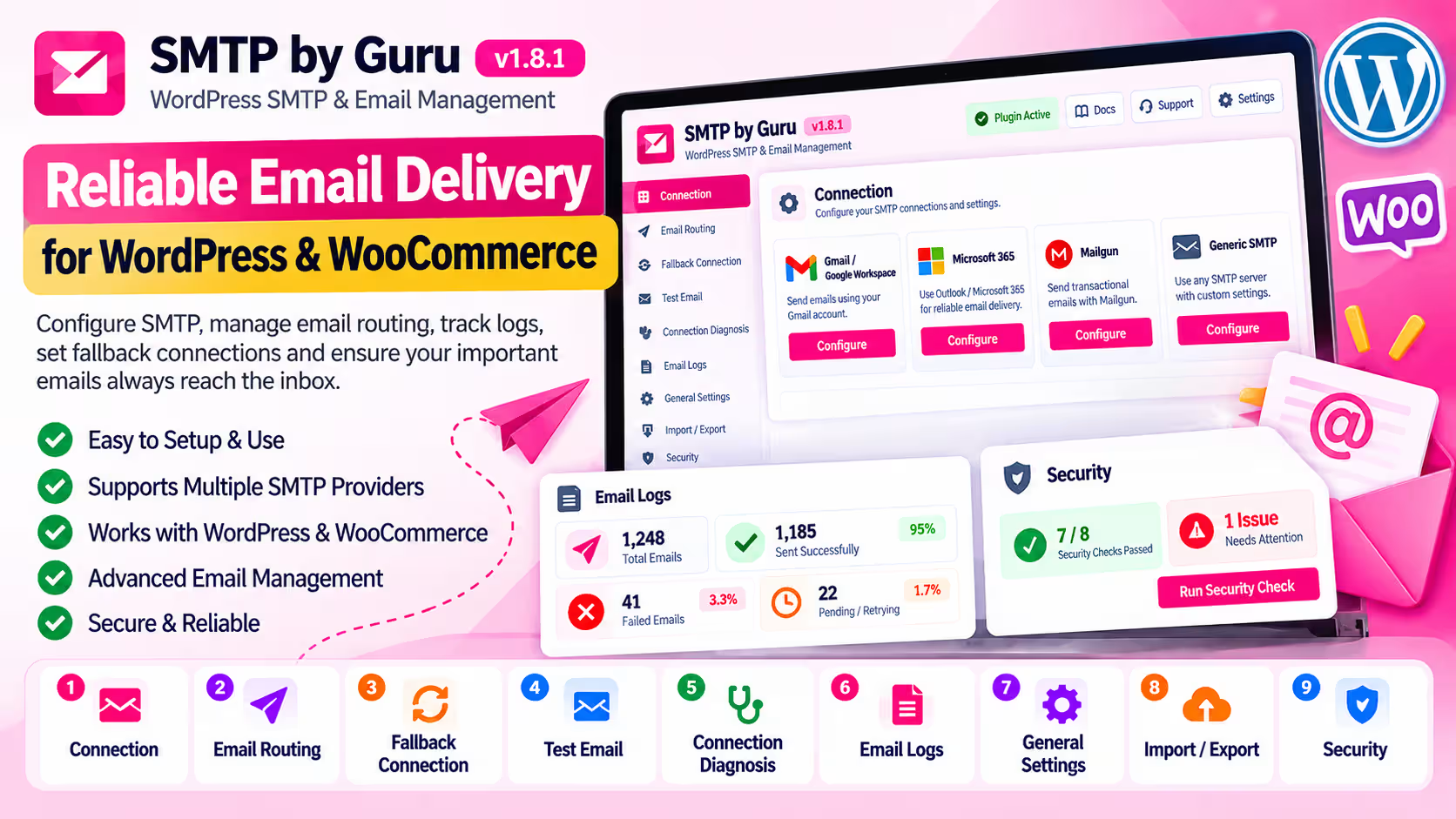
SMTP by Guru: WordPress ও WooCommerce-এর ইমেইল ম্যানেজমেন্টের পূর্ণাঙ্গ সমাধান
আপনার WordPress ওয়েবসাইট থেকে অর্ডার কনফার্মেশন, নতুন অ্যাকাউন্ট তৈরি, পাসওয়ার্ড রিসেট কিংবা গুরুত্বপূর্ণ নোটিফিকেশন ইমেইল ঠিকমতো যাচ্ছে না? অনেক সময় WordPress-এর ডিফল্ট ইমেইল ব্যবস্থা ব্যবহার করলে ইমেইল পাঠানো, ডেলিভারি যাচাই করা এবং ব্যর্থ ইমেইল পরিচালনা করা কঠিন হয়ে পড়ে।
এই সমস্যাগুলো সমাধানের জন্য তৈরি করা হয়েছে SMTP by Guru, একটি WordPress SMTP ও Email Management Plugin। এর মাধ্যমে SMTP কানেকশন কনফিগার করা, বিভিন্ন ধরনের ইমেইলের জন্য আলাদা কানেকশন নির্বাচন, Fallback Connection সেটআপ, ইমেইল লগ সংরক্ষণ, ডায়াগনস্টিক পরীক্ষা এবং গুরুত্বপূর্ণ সেটিংস পরিচালনা করা যায়।
প্লাগিনটি WordPress অ্যাডমিন ড্যাশবোর্ড থেকেই পরিচালনা করা যায়। WooCommerce-ভিত্তিক অনলাইন শপসহ বিভিন্ন ধরনের WordPress ওয়েবসাইটে ইমেইল ব্যবস্থাপনা সহজ করাই এর মূল উদ্দেশ্য।
SMTP by Guru কী?
SMTP by Guru হলো একটি WordPress SMTP ও ইমেইল ব্যবস্থাপনা প্লাগিন। এটি WordPress-এর ইমেইল পাঠানোর ব্যবস্থাকে কনফিগার করা SMTP সার্ভার বা সমর্থিত ইমেইল প্রোভাইডারের সঙ্গে সংযুক্ত করতে সাহায্য করে।
প্লাগিনটির প্রধান সুবিধা হলো, শুধু SMTP সেটআপেই সীমাবদ্ধ না থেকে ইমেইল রাউটিং, Fallback Connection, Test Email, Email Logs, Connection Diagnosis, General Settings, Import/Export এবং Security Check-এর মতো সুবিধাও এক জায়গায় পাওয়া যায়।
প্লাগিনের নাম: SMTP by Guru
ক্যাটাগরি: WordPress SMTP ও Email Management
সর্বশেষ আলোচিত সংস্করণ: v1.8.1
সমর্থিত প্ল্যাটফর্ম: WordPress ও WooCommerce
ন্যূনতম প্রয়োজন: WordPress 6.0+ এবং PHP 7.4+
SMTP by Guru-এর ৯টি প্রধান ট্যাব
প্লাগিনের ড্যাশবোর্ডে মোট নয়টি প্রধান ট্যাব রয়েছে। প্রতিটি ট্যাব নির্দিষ্ট কাজের জন্য তৈরি।
১. Connection: SMTP সার্ভার কনফিগারেশন
Connection ট্যাব থেকে আপনার ওয়েবসাইটের ইমেইল পাঠানোর সার্ভার কনফিগার করতে পারবেন।
সমর্থিত প্রোভাইডার ও সংযোগের ধরন:
- Generic SMTP: নিজের SMTP সার্ভারের তথ্য দিয়ে সংযোগ।
- Gmail / Google Workspace: সমর্থিত SMTP authentication অথবা OAuth 2.0 ব্যবহারের সুযোগ।
- Microsoft 365 / Outlook: সমর্থিত SMTP ও OAuth authentication।
- Mailgun: সমর্থিত SMTP সংযোগ।
কনফিগারেশনে প্রয়োজন অনুযায়ী নিচের তথ্য দেওয়া যায়:
- SMTP Host
- Port
- Encryption: TLS/STARTTLS, SSL অথবা None
- Authentication
- Username ও Password
- From Email ও From Name
- Reply-To Email
- OAuth Client ID ও Client Secret
- Microsoft OAuth Tenant
- DKIM Selector
একটি কানেকশনকে Primary Connection হিসেবে নির্ধারণ করা যায়। পাশাপাশি কানেকশন Enable বা Disable করা এবং Test Email ট্যাবে গিয়ে ইমেইল পাঠিয়ে পরীক্ষা করাও সম্ভব।
কেন প্রয়োজন? সঠিক SMTP কনফিগারেশন আপনার ওয়েবসাইটের ইমেইল পাঠানোর প্রক্রিয়াকে আরও নিয়ন্ত্রিত ও নির্ভরযোগ্য করতে সাহায্য করে। তবে শুধু সংযোগ কনফিগার করলেই ইমেইল Inbox-এ পৌঁছানোর নিশ্চয়তা পাওয়া যায় না।
২. Email Routing: বিভিন্ন ইমেইলের জন্য আলাদা SMTP
সব ধরনের ইমেইল একই সার্ভার দিয়ে পাঠানো সব সময় সুবিধাজনক নাও হতে পারে। Email Routing ট্যাব থেকে ইমেইলের ধরন অনুযায়ী নির্দিষ্ট SMTP Connection নির্বাচন করা যায়।
প্লাগিনে পাঁচ ধরনের Routing Rule রয়েছে:
- WooCommerce Order Emails: নতুন অর্ডার, Processing, Completed ইত্যাদি অর্ডার-সংক্রান্ত ইমেইল।
- New User Registration: নতুন ব্যবহারকারীর অ্যাকাউন্ট তৈরি বা রেজিস্ট্রেশন-সংক্রান্ত ইমেইল।
- Password Reset Emails: পাসওয়ার্ড রিসেট ইমেইল।
- Admin Notification: WordPress-এর প্রশাসনিক নোটিফিকেশন।
- Other Emails (Fallback): অন্যান্য ইমেইলের জন্য সাধারণ নিয়ম।
প্রতিটি রুলে ইমেইলের ধরন, শর্ত, ব্যবহৃত SMTP Connection, সক্রিয় অবস্থা এবং Priority নির্ধারণ করা যায়।
Condition হিসেবে Email Type, Recipient, Subject অথবা All Other Emails নির্বাচন করা যায়। Recipient বা Subject-এর ক্ষেত্রে প্রয়োজনীয় ইমেইল ঠিকানা কিংবা কীওয়ার্ড ব্যবহার করা সম্ভব।
Routing Rules ওপর থেকে নিচে পরীক্ষা করা হয়। প্রথম যে সক্রিয় রুলটি মিলে যায়, সেটি অনুযায়ী ইমেইল পাঠানোর চেষ্টা করা হয়।
উদাহরণ: WooCommerce অর্ডারের ইমেইল একটি SMTP Connection দিয়ে এবং পাসওয়ার্ড রিসেট ইমেইল অন্য Connection দিয়ে পাঠানোর নিয়ম তৈরি করা যেতে পারে।
৩. Fallback Connection: বিকল্প SMTP ব্যবহারের ব্যবস্থা
প্রাথমিক SMTP Connection দিয়ে ইমেইল পাঠানোর চেষ্টা ব্যর্থ হলে বিকল্প Connection ব্যবহার করার জন্য Fallback Connection সুবিধা রয়েছে।
এই ট্যাব থেকে আপনি:
- Fallback Connection চালু বা বন্ধ করতে পারবেন।
- Retry Attempts নির্ধারণ করতে পারবেন।
- Retry Interval (Seconds) সেট করতে পারবেন।
- একাধিক বিকল্প Connection-এর ব্যবহারযোগ্যতা ও ক্রম নির্ধারণ করতে পারবেন।
- প্রতিটি বিকল্প Connection-এর Status দেখতে পারবেন।
উদাহরণ: আপনার Primary SMTP সার্ভার সাময়িকভাবে সংযোগ দিতে ব্যর্থ হলে, কনফিগার করা বিকল্প Connection দিয়ে ইমেইল পাঠানোর চেষ্টা করা যেতে পারে।
তবে Fallback কাজ করার জন্য বিকল্প Connection অবশ্যই সঠিকভাবে কনফিগার করা এবং সক্রিয় থাকতে হবে। নেটওয়ার্ক, প্রোভাইডারের সীমাবদ্ধতা অথবা authentication সমস্যার কারণে বিকল্প সংযোগও ব্যর্থ হতে পারে।
৪. Test Email: ইমেইল পাঠিয়ে পরীক্ষা
SMTP সেটআপ সঠিক হয়েছে কি না, তা যাচাই করার জন্য Test Email ট্যাব ব্যবহার করা যায়।
এখানে রয়েছে:
- To Email Address
- SMTP Connection নির্বাচন
- Email Subject
- Email Message
- HTML Email পাঠানোর অপশন
- Send Test Email বাটন
- Recent Test Emails-এর তালিকা
পরীক্ষার ফলাফল Email Logs-এর মাধ্যমে পর্যালোচনা করা যায়। সাম্প্রতিক টেস্ট ইমেইলের Recipient, Subject, Connection, Status ও সময়ের তথ্যও দেখা যায়।
গুরুত্বপূর্ণ: WordPress থেকে ইমেইল পাঠানোর অনুরোধ গ্রহণ করা হয়েছে মানেই প্রাপক সেটি পেয়েছেন, এমন নয়। প্রাপকের Inbox ও Spam Folder পরীক্ষা করা উচিত।
৫. Connection Diagnosis: SMTP ও DNS পরীক্ষা
ইমেইল পাঠানোর সমস্যা হলে তার সম্ভাব্য কারণ শনাক্ত করতে Connection Diagnosis ব্যবহার করা যায়।
এখানে রয়েছে পাঁচটি প্রধান পরীক্ষার বিভাগ:
- SMTP Connection Test
- DNS Records
- Server Configuration
- Email Authentication
- Deliverability Check
এই ট্যাব থেকে SMTP Host, Port, Encryption এবং Timeout দিয়ে সংযোগ পরীক্ষা করা যায়। পরীক্ষার ফলাফল ও Diagnostic Logs দেখা এবং লগ কপি করার সুবিধাও রয়েছে।
এছাড়া ওয়েবসাইটের সার্ভারে PHP, OpenSSL, cURL এবং fsockopen()-এর মতো প্রয়োজনীয় সক্ষমতা আছে কি না, তা পরীক্ষা করা যায়।
DNS পরীক্ষায় A, MX, SPF, DKIM ও DMARC রেকর্ডের তথ্য দেখা যায়। DKIM পরীক্ষা করার জন্য আপনার ইমেইল প্রোভাইডারের দেওয়া সঠিক Selector ব্যবহার করা প্রয়োজন।
সীমাবদ্ধতা: DNS রেকর্ড পাওয়া গেলেই ইমেইলের Authentication সম্পূর্ণ সঠিক বা Inbox Delivery নিশ্চিত হয় না। SPF/DKIM/DMARC Alignment, প্রোভাইডারের নীতি এবং প্রাপকের ইমেইল সার্ভারের সিদ্ধান্তও গুরুত্বপূর্ণ।
৬. Email Logs: পাঠানো ইমেইলের রেকর্ড
Email Logs ট্যাব থেকে প্লাগিনের মাধ্যমে পরিচালিত ইমেইলের রেকর্ড সংরক্ষণ ও পর্যালোচনা করা যায়।
এখানে দেখা যায়:
- মোট ইমেইল
- সফলভাবে পাঠানোর Status
- ব্যর্থ ইমেইল
- Pending বা Retry-সংক্রান্ত অবস্থা
- Recipient
- Subject
- Email Type
- SMTP Connection
- Status ও Date/Time
লগ অনুসন্ধান, Status অনুযায়ী Filter, Pagination এবং নির্দিষ্ট লগের বিস্তারিত দেখার সুবিধা রয়েছে। প্রয়োজন অনুযায়ী নির্বাচিত লগ মুছে ফেলা যায়।
Retry Queue চালু থাকা অবস্থায় সংরক্ষিত উপযুক্ত ব্যর্থ ইমেইলের জন্য পুনরায় পাঠানোর চেষ্টা করা যায়। একাধিক লগ একসঙ্গে নির্বাচন করে প্রযোজ্য Bulk Action-ও ব্যবহার করা যায়।
কেন এটি গুরুত্বপূর্ণ? কোনো গ্রাহক অর্ডারের ইমেইল পাননি বলে জানালে, সংশ্লিষ্ট ইমেইলের লগ পরীক্ষা করে সমস্যাটি বোঝার সুযোগ পাওয়া যায়।
মনে রাখবেন, Email Logs চালু না থাকলে সব ইমেইলের বিস্তারিত রেকর্ড পাওয়া যাবে না। লগে Recipient ও Subject-এর মতো তথ্য থাকতে পারে, তাই অ্যাডমিন অ্যাক্সেস সীমিত রাখা উচিত।
৭. General Settings: ইমেইল ব্যবস্থাপনার কেন্দ্রীয় নিয়ন্ত্রণ
General Settings ট্যাব থেকে প্লাগিনের সামগ্রিক আচরণ নিয়ন্ত্রণ করা যায়।
Plugin Status
SMTP by Guru-এর ইমেইল ব্যবস্থাপনা Enable বা Disable করা যায়।
Email Logs
ইমেইল লগ সংরক্ষণ চালু বা বন্ধ করা এবং Log Retention Period নির্ধারণ করা যায়। নির্ধারিত সময়ের পুরোনো লগ মুছে ফেলার ব্যবস্থা রয়েছে।
Email Simulation (Test Mode)
Simulation চালু থাকলে ইমেইল বাস্তবে পাঠানো বন্ধ রেখে পরীক্ষার জন্য ইমেইল অনুরোধ Intercept করা হয়।
সতর্কতা: লাইভ ওয়েবসাইটে Simulation চালু থাকলে প্রকৃত গ্রাহকের ইমেইলও পাঠানো বন্ধ হতে পারে। তাই Production Site-এ ব্যবহারের আগে সেটিংস যাচাই করুন।
Plain Text Alternative
HTML ইমেইলের সঙ্গে Plain Text Version পাঠানোর ব্যবস্থা চালু বা বন্ধ করা যায়। এটি বিভিন্ন ইমেইল ক্লায়েন্টে সামঞ্জস্য বাড়াতে সাহায্য করতে পারে।
Advanced Settings
- Queue Failed Emails for Retry
- Prevent Duplicate Emails
- Enable Email Rate Limiting
- Max Emails Per Minute
- Enable Debug Logging
Rate Limiting চালু থাকলে প্রতি মিনিটে ইমেইল পাঠানোর সর্বোচ্চ সংখ্যা নির্ধারণ করা যায়। Retry Queue চালু থাকলে সমর্থিত ব্যর্থ ইমেইল পরবর্তীতে আবার পাঠানোর জন্য Queue-তে রাখা হয়।
Notification Settings
ইমেইল ব্যর্থ হলে এবং Fallback Connection ব্যবহৃত হলে নোটিফিকেশন পাওয়ার সেটিংস রয়েছে। নোটিফিকেশন ইমেইল ঠিকানাও নির্ধারণ করা যায়।
Email Content Settings
Default Reply-To Email, Force From Name এবং একই From Name সব Connection-এ ব্যবহারের মতো সেটিংস নিয়ন্ত্রণ করা যায়।
সব পরিবর্তন প্রয়োগ করতে Save Settings ব্যবহার করতে হবে।
৮. Import / Export: সেটিংস ব্যাকআপ ও স্থানান্তর
একটি WordPress সাইটের SMTP by Guru সেটিংস অন্য সাইটে নেওয়া অথবা ব্যাকআপ রাখার জন্য Import / Export ট্যাব রয়েছে।
Export Settings
প্লাগিনের কনফিগারেশন JSON ফাইল হিসেবে ডাউনলোড করা যায়। Export-এর সময় SMTP Password, API Key, Client Secret ও Access Token-এর মতো সংবেদনশীল তথ্য বাদ দেওয়া হয়।
Import Settings
আগে Export করা SMTP by Guru JSON ফাইল আপলোড করে সেটিংস Import করা যায়।
বর্তমান ব্যবস্থায় ফাইলের ধরন যাচাই করা হয় এবং সর্বোচ্চ ফাইল সাইজ ৫ MB। Import করার পর সংযোগের Credentials পুনরায় যাচাই করতে হবে।
Import / Export History
ইমপোর্ট ও এক্সপোর্টের কার্যক্রমের ইতিহাস দেখা যায়। সফল Import ও Export-এর রেকর্ড সংরক্ষিত হয়।
ব্যবহারের উদাহরণ: নতুন WordPress ওয়েবসাইট তৈরি করার সময় আগের সাইটের কনফিগারেশন দ্রুত পুনরায় সেটআপ করার কাজে এটি সহায়ক হতে পারে।
৯. Security: নিরাপত্তা-সংক্রান্ত পরীক্ষা
Security ট্যাব থেকে WordPress পরিবেশ ও প্লাগিনের কয়েকটি গুরুত্বপূর্ণ নিরাপত্তা বিষয় পরীক্ষা করা যায়।
পরীক্ষার মধ্যে রয়েছে:
- Administrator Capability Check
- Nonce Validation
- HTTPS / SSL অবস্থা
- Sensitive Data Protection
- WordPress Database Access
- Plugin File Integrity-সংক্রান্ত পরীক্ষা
এছাড়া Security Status, সর্বশেষ পরীক্ষার সময়, Recommendations এবং Security Logs-এর সুবিধা রয়েছে।
নিরাপত্তা পরামর্শের মধ্যে WordPress, Theme ও Plugin আপডেট রাখা, শক্তিশালী Administrator Password ব্যবহার, HTTPS নিশ্চিত করা, SPF/DKIM/DMARC কনফিগার করা এবং Email Logs-এর অ্যাক্সেস সীমিত রাখার মতো বিষয় অন্তর্ভুক্ত।
গুরুত্বপূর্ণ: এই Security ট্যাব একটি সহায়ক পরীক্ষা ব্যবস্থা। এটি পূর্ণাঙ্গ Web Application Firewall, Malware Scanner বা WordPress Security Suite-এর বিকল্প নয়। কোনো পরীক্ষায় Passed দেখালেই পুরো ওয়েবসাইট শতভাগ নিরাপদ, এমন নিশ্চয়তা পাওয়া যায় না।
Failed Email Retry কীভাবে কাজ করে?
General Settings থেকে Queue Failed Emails for Retry চালু করলে সমর্থিত ব্যর্থ ইমেইলের তথ্য এনক্রিপ্ট করে সংরক্ষণ করা হয়। এরপর নির্ধারিত Queue Runner পুনরায় পাঠানোর চেষ্টা করে।
বর্তমান ডকুমেন্টেশন অনুযায়ী:
- সংরক্ষিত Retry Payload AES-256-GCM দিয়ে এনক্রিপ্ট করা হয়।
- Queue Runner পাঁচ মিনিটের WP-Cron Schedule-এ চলে।
- পুনরায় পাঠানোর সময় ব্যবধান ধীরে ধীরে বাড়তে পারে।
- কেবল নিরাপদভাবে সংরক্ষিত Payload থাকা ইমেইলই Retry বা Resend করা যায়।
WP-Cron সাইটের ট্রাফিকের ওপর নির্ভর করতে পারে। গুরুত্বপূর্ণ বা সময়-সংবেদনশীল ইমেইলের ক্ষেত্রে Server Cron কনফিগার করা প্রয়োজন হতে পারে।
এছাড়া Retry-এর সময় Attachment ফাইলের আগের Path-এ ফাইলটি উপস্থিত থাকতে হবে। WordPress-এর Salt পরিবর্তন করলে আগের এনক্রিপ্ট করা Retry Payload আর ডিক্রিপ্ট করা সম্ভব নাও হতে পারে।
WooCommerce অনলাইন শপে SMTP by Guru-এর ব্যবহার
WooCommerce-ভিত্তিক ব্যবসায় বিভিন্ন ধরনের ইমেইল গ্রাহকের সঙ্গে যোগাযোগের গুরুত্বপূর্ণ অংশ।
SMTP by Guru ব্যবহার করে আপনি:
- WooCommerce Order Email-এর জন্য আলাদা SMTP Rule তৈরি করতে পারবেন।
- নতুন গ্রাহকের Registration Email পরিচালনা করতে পারবেন।
- Password Reset Email পাঠানোর Connection নির্ধারণ করতে পারবেন।
- Admin Notification-এর জন্য আলাদা Routing Rule তৈরি করতে পারবেন।
- ব্যর্থ ইমেইলের লগ পরীক্ষা করতে পারবেন।
- সমর্থিত ব্যর্থ ইমেইল পুনরায় পাঠানোর চেষ্টা করতে পারবেন।
- SMTP সংযোগ ও DNS-সংক্রান্ত সমস্যা পরীক্ষা করতে পারবেন।
এতে ইমেইল ব্যবস্থাপনা পর্যবেক্ষণ করা সহজ হয়। তবে WooCommerce-এর সব ইমেইল পরিস্থিতি, Payment Gateway Notification বা প্রতিটি থার্ড-পার্টি প্লাগিনের ইমেইল একইভাবে কাজ করবে, তা ধরে নেওয়া উচিত নয়। লাইভ সাইটে চালুর আগে প্রয়োজনীয় ইমেইলগুলো পরীক্ষা করুন।
SMTP by Guru ব্যবহারের আগে যা প্রয়োজন
সঠিকভাবে সেটআপ করতে নিচের বিষয়গুলো প্রস্তুত রাখুন:
- WordPress Administrator Access।
- SMTP Host, Port, Encryption ও প্রয়োজনীয় Authentication Credentials।
- Gmail বা Microsoft 365 OAuth ব্যবহার করলে সঠিক Provider App Configuration ও Consent।
- ইমেইল পাঠানোর ডোমেইনের জন্য প্রয়োজনীয় DNS Records।
- Test Email গ্রহণ করার মতো একটি পরীক্ষামূলক ইমেইল ঠিকানা।
Gmail বা Microsoft 365-এর OAuth কনফিগারেশনে Provider-এর নীতি, অনুমতি এবং SMTP AUTH-এর শর্ত পূরণ করতে হবে। এসব শর্ত প্লাগিনের বাইরে প্রোভাইডার কর্তৃক নিয়ন্ত্রিত হয়।
SMTP by Guru-এর প্রধান সুবিধাগুলো এক নজরে
- এক জায়গা থেকে SMTP Connection পরিচালনা।
- Generic SMTP, Gmail, Microsoft 365 ও Mailgun সংযোগের ব্যবস্থা।
- ইমেইলের ধরন অনুযায়ী Routing Rule।
- বিকল্প SMTP Connection দিয়ে Fallback করার চেষ্টা।
- Test Email পাঠিয়ে কনফিগারেশন যাচাই।
- SMTP, DNS ও Server Diagnostics।
- Email Logs, Search ও Filter।
- সমর্থিত ব্যর্থ ইমেইলের Retry Queue।
- Duplicate Email Prevention ও Rate Limiting-এর সেটিংস।
- HTML-এর সঙ্গে Plain Text Alternative।
- JSON Settings Import/Export।
- নিরাপত্তা-সংক্রান্ত পরীক্ষা ও Recommendations।
উপসংহার
WordPress বা WooCommerce ওয়েবসাইটে ইমেইল পাঠানো, কনফিগারেশন যাচাই, ব্যর্থ ইমেইলের রেকর্ড রাখা এবং একাধিক SMTP Connection পরিচালনার জন্য SMTP by Guru একটি সমন্বিত সমাধান হিসেবে তৈরি করা হয়েছে।
সঠিকভাবে কনফিগার করা হলে এটি ওয়েবসাইটের ইমেইল ব্যবস্থাপনা আরও সংগঠিত করতে সাহায্য করতে পারে। তবে নির্ভরযোগ্য ফলাফলের জন্য SMTP Credentials, DNS Records, Provider Policy এবং WordPress Server Configuration সঠিক থাকা প্রয়োজন।
লাইভ ওয়েবসাইটে ব্যবহারের আগে Registration, Password Reset, WooCommerce Order Email, Fallback ও Retry প্রক্রিয়া Staging Environment-এ পরীক্ষা করে নেওয়া ভালো।
SMTP by Guru সম্পর্কে আরও জানতে এবং WordPress-এর অন্যান্য টুল ও রিসোর্স দেখতে ভিজিট করুন: GuruBD.com
নোট: প্লাগিনের ফিচার ও ইমেইল ডেলিভারি আপনার WordPress পরিবেশ, SMTP Provider এবং কনফিগারেশনের ওপর নির্ভরশীল। কোনো নির্দিষ্ট Inbox Delivery বা শতভাগ Uptime-এর নিশ্চয়তা দেওয়া হয় না।